Domain gastronomie-geräte.de kaufen?
Wir ziehen mit dem Projekt
gastronomie-geräte.de um.
Sind Sie am Kauf der Domain
gastronomie-geräte.de interessiert?
domain@kv-gmbh.de · 0541-91531010
Domain gastronomie-geräte.de kaufen?
Was bedeutet Standarddrucker?
Was bedeutet Standarddrucker? Ein Standarddrucker ist der Drucker, der standardmäßig für den Druck von Dokumenten und Dateien auf einem Computer oder Netzwerk ausgewählt ist. Dies bedeutet, dass alle Druckaufträge automatisch an diesen Drucker gesendet werden, es sei denn, der Benutzer wählt explizit einen anderen Drucker aus. Der Standarddrucker kann je nach den Einstellungen des Benutzers oder des IT-Administrators festgelegt werden und kann ein lokaler Drucker oder ein Netzwerkdrucker sein. Die Auswahl eines Standarddruckers erleichtert die Verwendung und den Zugriff auf Druckfunktionen und -dienste und kann die Effizienz bei der Verwendung von Druckern verbessern. **
Wie Standarddrucker festlegen Windows 10?
Um einen Standarddrucker in Windows 10 festzulegen, gehe zu den Einstellungen und wähle "Geräte" aus. Klicke auf "Drucker und Scanner" und wähle den gewünschten Drucker aus der Liste aus. Klicke auf "Als Standard festlegen", um ihn als Standarddrucker einzurichten. Alternativ kannst du auch über die Systemsteuerung unter "Geräte und Drucker" den Standarddrucker festlegen. Stelle sicher, dass der gewünschte Drucker angeschlossen und eingeschaltet ist, damit er als Standarddrucker funktioniert. **
Ähnliche Suchbegriffe für Standarddrucker
Top-Angebote
Produkte zum Begriff Standarddrucker:
-
Bartscher Salamander 100 GastronomiebedarfBartscher Salamander 100 Gastronomiebedarf. Arbeitnehmerfreundliches Raumklima in den Küchen durch weniger Abwärme , bedienungsfreundlich schnelle Aufheizzeit , Zeitschaltuhr Simmerstat , Gehäuse aus Chromnickelstahl inklusive Fettauffanschale , inklusive ein Rost Produktmaße (B x T x H): 610 x 305 x 280 mm , Grillrost (B x T): 445 x 325 mm Farbe:Edelstahl264,99 €*Versand: 0,00 €Sichere Weiterleitung zum Anbieter
-
Management in der Hotellerie und GastronomieManagement in der Hotellerie und Gastronomie , Betriebswirtschaftliche Grundlagen , Bremsbeläge > Bremsen & Bremsenteile , Auflage: 11., aktualisierte und erweiterte Auflage, Erscheinungsjahr: 20240604, Produktform: Kartoniert, Titel der Reihe: De Gruyter Studium##, Redaktion: Hänssler, Karl Heinz~Fuchs, Wolfgang~Gardini, Marco A., Auflage: 24011, Auflage/Ausgabe: 11., aktualisierte und erweiterte Auflage, Abbildungen: 202 b/w and 15 col. illustrations, Themenüberschrift: BUSINESS & ECONOMICS / Industries / Hospitality, Travel & Tourism, Keyword: Gastronomie; Hotel; Hotellerie, Fachschema: Betriebswirtschaft - Betriebswirtschaftslehre~Gastgewerbe~Hotelmanagement~Management / Hotelmanagement, Fachkategorie: Betriebswirtschaftslehre, allgemein, Bildungszweck: für die Hochschule, Warengruppe: HC/Betriebswirtschaft, Fachkategorie: Gastgewerbe, Sport-, Freizeit- und Tourismusindustrie, Seitenanzahl: XII, Seitenanzahl: 757, UNSPSC: 49019900, Warenverzeichnis für die Außenhandelsstatistik: 49019900, Verlag: de Gruyter Oldenbourg, Verlag: de Gruyter Oldenbourg, Verlag: De Gruyter Oldenbourg, Länge: 240, Breite: 171, Höhe: 43, Gewicht: 1276, Produktform: Klappenbroschur, Genre: Sozialwissenschaften/Recht/Wirtschaft, Genre: Sozialwissenschaften/Recht/Wirtschaft,49,95 €*Versand: 0,00 €Sichere Weiterleitung zum Anbieter
-
Kücheneinrichtung LUCCA, 4-teilig, Anthrazitgrau, Betonoptik, HolzwerkstoffDiese moderne Kücheneinheit verbessert die Ästhetik Ihrer Küche und bietet viel Stauraum für Ihre wichtigsten Dinge. Sie besteht aus robustem Holz und verspricht eine zuverlässige Lösung zur Organisation Ihrer Küche.Robuste Holzkonstruktion: Die Kücheneinheit ist aus strapazierfähigem Holz gefertigt, was ihr Stabilität und eine ansprechende Optik verleiht, die zu jeder Kücheneinrichtung passt.Verstellbare Füße: Die Schränke sind mit verstellbaren Füßen ausgestattet, die für Stabilität auf unebenen Böden sorgen und eine einfache Platzierung auf verschiedenen Bodenarten ermöglichen.Wandbefestigung: Um ein Umkippen zu verhindern, verfügt diese Einheit über eine Wandbefestigung, die für einen sicheren Stand sorgt und sie somit ideal für Haushalte mit aktiven Familien macht.Optimale Raumausnutzung: Diese Einheit ist so konzipiert, dass sie den verfügbaren Platz in Ihrer Küche optimal nutzt. Die gut organisierten Schränke und der zusätzliche Platz für eine Arbeitsplatte helfen Ihnen, Ordnung514,97 €*Versand: 0,00 €Sichere Weiterleitung zum Anbieter
-
Bartscher Mikrowelle 23L 900W GastronomiebedarfBartscher Mikrowelle 23L 900W Gastronomiebedarf. Robuste Verarbeitung aus Edelstahl für lange Lebensdauer , besonders leicht zu reinigen mit Drehteller aus Glas , inklusive 24 Monate Gewährleistung Informationen zur Mikrowelle: Garraum aus hochwertigem Edelstahl gefertigt , mit Innenbeleuchtung Inhalt: 23 Liter , Drehteller Ø: 270 mm 6 Mikrowellen-Leistungsstufen einstellbar , Anzahl Magnetrone: 1 Informationen zur Bedienung: Farbe:Edelstahl174,99 €*Versand: 0,00 €Sichere Weiterleitung zum Anbieter




-
Was heißt Windows verwaltet Standarddrucker?
Windows verwaltet den Standarddrucker, indem es festlegt, welcher Drucker standardmäßig für alle Druckaufträge verwendet wird. Dies bedeutet, dass alle Druckaufträge automatisch an den Standarddrucker gesendet werden, es sei denn, der Benutzer wählt explizit einen anderen Drucker aus. Der Standarddrucker kann je nach den Einstellungen des Benutzers oder des Netzwerkadministrators variieren. Durch die Verwaltung des Standarddruckers erleichtert Windows den Druckprozess und sorgt dafür, dass Dokumente ohne zusätzliche Konfiguration gedruckt werden können. Benutzer können den Standarddrucker über die Systemeinstellungen von Windows ändern. **
-
Wie kann ich einen Standarddrucker festlegen?
Um einen Standarddrucker festzulegen, musst du zuerst auf das Startmenü klicken und dann auf "Einstellungen" gehen. Dort wählst du "Geräte" aus und anschließend "Drucker und Scanner". Unter "Drucker und Scanner" siehst du eine Liste aller verfügbaren Drucker, aus der du deinen Standarddrucker auswählen kannst. Klicke einfach auf den gewünschten Drucker und dann auf "Als Standard festlegen". Dadurch wird dieser Drucker automatisch für alle Druckaufträge ausgewählt, es sei denn du wählst explizit einen anderen Drucker aus. **
-
Wie kann ich einen Drucker als Standarddrucker festlegen?
Um einen Drucker als Standarddrucker festzulegen, musst du zuerst die Einstellungen deines Betriebssystems öffnen. Dort findest du die Option "Geräte" oder "Drucker und Scanner". Klicke auf den gewünschten Drucker und wähle die Option "Als Standard festlegen". Bestätige die Auswahl und dein Drucker sollte nun als Standarddrucker eingestellt sein. Falls du weitere Hilfe benötigst, kannst du auch die Bedienungsanleitung deines Druckers oder die Support-Website des Herstellers konsultieren. **
-
Wie kann ich einen Drucker als Standarddrucker einstellen?
Um einen Drucker als Standarddrucker einzustellen, musst du zuerst auf das Startmenü klicken und dann auf "Einstellungen" gehen. Dort wählst du den Punkt "Geräte" aus und gehst zu "Drucker und Scanner". Hier kannst du den gewünschten Drucker auswählen und ihn als Standarddrucker festlegen. Alternativ kannst du auch über die Systemsteuerung unter "Geräte und Drucker" den Standarddrucker ändern. Stelle sicher, dass der gewünschte Drucker angeschlossen und eingeschaltet ist, damit er als Standarddrucker ausgewählt werden kann. **

Wie kann ich meinen Drucker als Standarddrucker festlegen?
Um deinen Drucker als Standarddrucker festzulegen, musst du zuerst auf das Startmenü klicken und dann auf "Einstellungen" gehen. Dort wählst du den Punkt "Geräte" aus und klickst auf "Drucker und Scanner". Unter der Liste der verfügbaren Drucker wählst du deinen gewünschten Standarddrucker aus und klickst auf "Als Standard festlegen". Bestätige deine Auswahl und dein Drucker sollte nun als Standarddrucker festgelegt sein. **
Wie kann man einen Drucker als Standarddrucker festlegen?
Um einen Drucker als Standarddrucker festzulegen, müssen Sie zuerst auf das Startmenü klicken und dann auf "Einstellungen" gehen. Wählen Sie dort "Geräte" und dann "Drucker und Scanner" aus. Unter der Liste der verfügbaren Drucker können Sie den gewünschten Drucker auswählen und dann auf "Als Standard festlegen" klicken. Bestätigen Sie die Auswahl und der ausgewählte Drucker wird nun als Standarddrucker für Ihr System festgelegt. **
Top-Angebote
Produkte zum Begriff Standarddrucker:
-
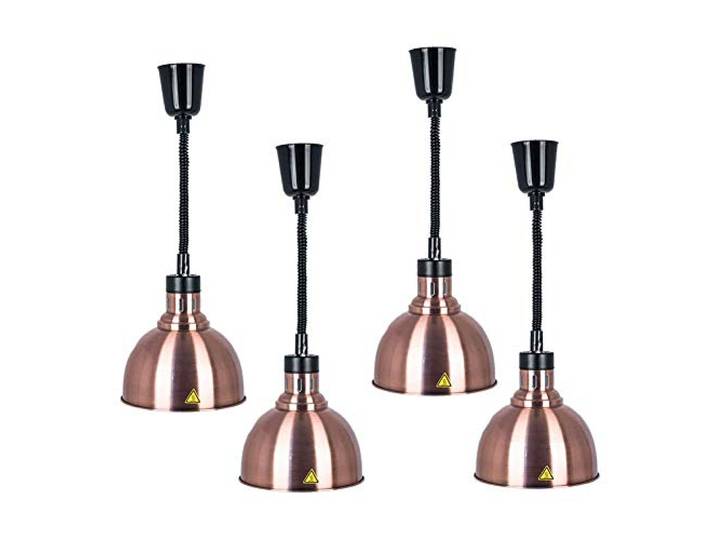
Aprilhp Lampe zum Erwärmen von Speisen, Lebensmittel Wärmelampe Buffet Restaurantbedarf Hotel Küchenausstattung Verstellbar Kronleuchter 250W, 4-PackAprilhp Lampe zum Erwärmen von Speisen, Lebensmittel Wärmelampe Buffet Restaurantbedarf Hotel Küchenausstattung Verstellbar Kronleuchter 250W, 4-Pack. Hochwertiges Material: Speisenwärmer mit Lampenschirm aus Edelstahl, robust, hochtemperaturbeständig, keine Verformung. Kabel ist sauerstofffrei Kupferdraht, umweltfreundliche Isolierung, langlebig. Küchenausstattung: Die Buffet-Heizlampe ist ein neues Produkt im Hotelrestaurant. Es kann das Essen warm halten, verhindern, dass es kalt wird, und den ursprünglichen Geschmack des Essens beibehalten. Teleskop-Kronleuchter: Der Lampenschirm hat einen Durchmesser von 25 cm und ist höhenverstellbar von 60 bis 180 cm, um Ihren Bedürfnissen an verschiedenen Orten gerecht zu werden. Schnelle Wärmeabgabe: Zerstreute Entlüftungsöffnungen sind um den Lampenkopf verteilt, um die Lampen rechtzeitig abzuleiten und die Lebensdauer der Lampe erheblich zu verlängern. Weit verbreitet: Es eignet sich für die Familienküche, Cafeteria, Hotel, Schulcafeteria und ist ein Muss für den Winter.224,99 €*Versand: 0,00 €Sichere Weiterleitung zum Anbieter
-
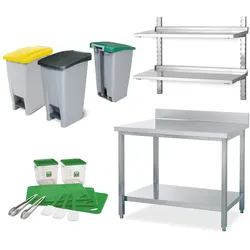
Küchenset, Kücheneinrichtung,Set besteht aus: -Edelstahl-Arbeitstisch, 1000x700x850/950 mm, Arbeitsplatte mit Aufkantung, mit Ablageboden -Tret-Abfallbehälter mit Rollen, 60 Liter HxBxT 700x380x490 mm, Korpus grau, Deckel schwarz -Tret-Abfallbehälter mit Rollen, 60 Liter HxBxT 700x380x490 mm, Korpus grau, Deckel grün -Tret-Abfallbehälter mit Rollen, 60 Liter HxBxT 700x380x490 mm, Korpus grau, Deckel gelb -3 hitzebeständige Schaber 340 mm, 2 Zangen 300 mm, 2 eckige Behälter mit Deckel 7,6 L, 3 Schneidbretter 380x500 mm in einer Farbe. -Edelstahlwandregal mit 2 Böden BxT 1000x355 mm, Tragkraft 20 kg/ Boden754,94 €*Versand: 11,78 €Sichere Weiterleitung zum Anbieter
-
Bartscher Salamander 100 GastronomiebedarfBartscher Salamander 100 Gastronomiebedarf. Arbeitnehmerfreundliches Raumklima in den Küchen durch weniger Abwärme , bedienungsfreundlich schnelle Aufheizzeit , Zeitschaltuhr Simmerstat , Gehäuse aus Chromnickelstahl inklusive Fettauffanschale , inklusive ein Rost Produktmaße (B x T x H): 610 x 305 x 280 mm , Grillrost (B x T): 445 x 325 mm Farbe:Edelstahl264,99 €*Versand: 0,00 €Sichere Weiterleitung zum Anbieter
-
Management in der Hotellerie und GastronomieManagement in der Hotellerie und Gastronomie , Betriebswirtschaftliche Grundlagen , Bremsbeläge > Bremsen & Bremsenteile , Auflage: 11., aktualisierte und erweiterte Auflage, Erscheinungsjahr: 20240604, Produktform: Kartoniert, Titel der Reihe: De Gruyter Studium##, Redaktion: Hänssler, Karl Heinz~Fuchs, Wolfgang~Gardini, Marco A., Auflage: 24011, Auflage/Ausgabe: 11., aktualisierte und erweiterte Auflage, Abbildungen: 202 b/w and 15 col. illustrations, Themenüberschrift: BUSINESS & ECONOMICS / Industries / Hospitality, Travel & Tourism, Keyword: Gastronomie; Hotel; Hotellerie, Fachschema: Betriebswirtschaft - Betriebswirtschaftslehre~Gastgewerbe~Hotelmanagement~Management / Hotelmanagement, Fachkategorie: Betriebswirtschaftslehre, allgemein, Bildungszweck: für die Hochschule, Warengruppe: HC/Betriebswirtschaft, Fachkategorie: Gastgewerbe, Sport-, Freizeit- und Tourismusindustrie, Seitenanzahl: XII, Seitenanzahl: 757, UNSPSC: 49019900, Warenverzeichnis für die Außenhandelsstatistik: 49019900, Verlag: de Gruyter Oldenbourg, Verlag: de Gruyter Oldenbourg, Verlag: De Gruyter Oldenbourg, Länge: 240, Breite: 171, Höhe: 43, Gewicht: 1276, Produktform: Klappenbroschur, Genre: Sozialwissenschaften/Recht/Wirtschaft, Genre: Sozialwissenschaften/Recht/Wirtschaft,49,95 €*Versand: 0,00 €Sichere Weiterleitung zum Anbieter
-
Was bedeutet Standarddrucker?
Was bedeutet Standarddrucker? Ein Standarddrucker ist der Drucker, der standardmäßig für den Druck von Dokumenten und Dateien auf einem Computer oder Netzwerk ausgewählt ist. Dies bedeutet, dass alle Druckaufträge automatisch an diesen Drucker gesendet werden, es sei denn, der Benutzer wählt explizit einen anderen Drucker aus. Der Standarddrucker kann je nach den Einstellungen des Benutzers oder des IT-Administrators festgelegt werden und kann ein lokaler Drucker oder ein Netzwerkdrucker sein. Die Auswahl eines Standarddruckers erleichtert die Verwendung und den Zugriff auf Druckfunktionen und -dienste und kann die Effizienz bei der Verwendung von Druckern verbessern. **
-
Wie Standarddrucker festlegen Windows 10?
Um einen Standarddrucker in Windows 10 festzulegen, gehe zu den Einstellungen und wähle "Geräte" aus. Klicke auf "Drucker und Scanner" und wähle den gewünschten Drucker aus der Liste aus. Klicke auf "Als Standard festlegen", um ihn als Standarddrucker einzurichten. Alternativ kannst du auch über die Systemsteuerung unter "Geräte und Drucker" den Standarddrucker festlegen. Stelle sicher, dass der gewünschte Drucker angeschlossen und eingeschaltet ist, damit er als Standarddrucker funktioniert. **
-
Was heißt Windows verwaltet Standarddrucker?
Windows verwaltet den Standarddrucker, indem es festlegt, welcher Drucker standardmäßig für alle Druckaufträge verwendet wird. Dies bedeutet, dass alle Druckaufträge automatisch an den Standarddrucker gesendet werden, es sei denn, der Benutzer wählt explizit einen anderen Drucker aus. Der Standarddrucker kann je nach den Einstellungen des Benutzers oder des Netzwerkadministrators variieren. Durch die Verwaltung des Standarddruckers erleichtert Windows den Druckprozess und sorgt dafür, dass Dokumente ohne zusätzliche Konfiguration gedruckt werden können. Benutzer können den Standarddrucker über die Systemeinstellungen von Windows ändern. **
-
Wie kann ich einen Standarddrucker festlegen?
Um einen Standarddrucker festzulegen, musst du zuerst auf das Startmenü klicken und dann auf "Einstellungen" gehen. Dort wählst du "Geräte" aus und anschließend "Drucker und Scanner". Unter "Drucker und Scanner" siehst du eine Liste aller verfügbaren Drucker, aus der du deinen Standarddrucker auswählen kannst. Klicke einfach auf den gewünschten Drucker und dann auf "Als Standard festlegen". Dadurch wird dieser Drucker automatisch für alle Druckaufträge ausgewählt, es sei denn du wählst explizit einen anderen Drucker aus. **
Ähnliche Suchbegriffe für Standarddrucker
-
Kücheneinrichtung LUCCA, 4-teilig, Anthrazitgrau, Betonoptik, HolzwerkstoffDiese moderne Kücheneinheit verbessert die Ästhetik Ihrer Küche und bietet viel Stauraum für Ihre wichtigsten Dinge. Sie besteht aus robustem Holz und verspricht eine zuverlässige Lösung zur Organisation Ihrer Küche.Robuste Holzkonstruktion: Die Kücheneinheit ist aus strapazierfähigem Holz gefertigt, was ihr Stabilität und eine ansprechende Optik verleiht, die zu jeder Kücheneinrichtung passt.Verstellbare Füße: Die Schränke sind mit verstellbaren Füßen ausgestattet, die für Stabilität auf unebenen Böden sorgen und eine einfache Platzierung auf verschiedenen Bodenarten ermöglichen.Wandbefestigung: Um ein Umkippen zu verhindern, verfügt diese Einheit über eine Wandbefestigung, die für einen sicheren Stand sorgt und sie somit ideal für Haushalte mit aktiven Familien macht.Optimale Raumausnutzung: Diese Einheit ist so konzipiert, dass sie den verfügbaren Platz in Ihrer Küche optimal nutzt. Die gut organisierten Schränke und der zusätzliche Platz für eine Arbeitsplatte helfen Ihnen, Ordnung514,97 €*Versand: 0,00 €Sichere Weiterleitung zum Anbieter
-
Bartscher Mikrowelle 23L 900W GastronomiebedarfBartscher Mikrowelle 23L 900W Gastronomiebedarf. Robuste Verarbeitung aus Edelstahl für lange Lebensdauer , besonders leicht zu reinigen mit Drehteller aus Glas , inklusive 24 Monate Gewährleistung Informationen zur Mikrowelle: Garraum aus hochwertigem Edelstahl gefertigt , mit Innenbeleuchtung Inhalt: 23 Liter , Drehteller Ø: 270 mm 6 Mikrowellen-Leistungsstufen einstellbar , Anzahl Magnetrone: 1 Informationen zur Bedienung: Farbe:Edelstahl174,99 €*Versand: 0,00 €Sichere Weiterleitung zum Anbieter
-
Wie kann ich einen Drucker als Standarddrucker festlegen?
Um einen Drucker als Standarddrucker festzulegen, musst du zuerst die Einstellungen deines Betriebssystems öffnen. Dort findest du die Option "Geräte" oder "Drucker und Scanner". Klicke auf den gewünschten Drucker und wähle die Option "Als Standard festlegen". Bestätige die Auswahl und dein Drucker sollte nun als Standarddrucker eingestellt sein. Falls du weitere Hilfe benötigst, kannst du auch die Bedienungsanleitung deines Druckers oder die Support-Website des Herstellers konsultieren. **
-
Wie kann ich einen Drucker als Standarddrucker einstellen?
Um einen Drucker als Standarddrucker einzustellen, musst du zuerst auf das Startmenü klicken und dann auf "Einstellungen" gehen. Dort wählst du den Punkt "Geräte" aus und gehst zu "Drucker und Scanner". Hier kannst du den gewünschten Drucker auswählen und ihn als Standarddrucker festlegen. Alternativ kannst du auch über die Systemsteuerung unter "Geräte und Drucker" den Standarddrucker ändern. Stelle sicher, dass der gewünschte Drucker angeschlossen und eingeschaltet ist, damit er als Standarddrucker ausgewählt werden kann. **
-
Wie kann ich meinen Drucker als Standarddrucker festlegen?
Um deinen Drucker als Standarddrucker festzulegen, musst du zuerst auf das Startmenü klicken und dann auf "Einstellungen" gehen. Dort wählst du den Punkt "Geräte" aus und klickst auf "Drucker und Scanner". Unter der Liste der verfügbaren Drucker wählst du deinen gewünschten Standarddrucker aus und klickst auf "Als Standard festlegen". Bestätige deine Auswahl und dein Drucker sollte nun als Standarddrucker festgelegt sein. **
-
Wie kann man einen Drucker als Standarddrucker festlegen?
Um einen Drucker als Standarddrucker festzulegen, müssen Sie zuerst auf das Startmenü klicken und dann auf "Einstellungen" gehen. Wählen Sie dort "Geräte" und dann "Drucker und Scanner" aus. Unter der Liste der verfügbaren Drucker können Sie den gewünschten Drucker auswählen und dann auf "Als Standard festlegen" klicken. Bestätigen Sie die Auswahl und der ausgewählte Drucker wird nun als Standarddrucker für Ihr System festgelegt. **
* Alle Preise verstehen sich inklusive der gesetzlichen Mehrwertsteuer und ggf. zuzüglich Versandkosten. Die Angebotsinformationen basieren auf den Angaben des jeweiligen Shops und werden über automatisierte Prozesse aktualisiert. Eine Aktualisierung in Echtzeit findet nicht statt, so dass es im Einzelfall zu Abweichungen kommen kann. ** Hinweis: Teile dieses Inhalts wurden von KI erstellt.